Добро пожаловать на страницы журнала inArtel. Здесь вы найдете не только материалы о хэндмейд или раскраски для детей, но и познавательные статьи об отношениях, психологии и эзотерике.
Вы когда-нибудь ловили себя на мысли: «Так, где же я читал этот гороскоп? Вроде бы сохранял…»? Или находили потрясающий рецепт, закрывали приложение, а через неделю не могли вспомнить, в каком канале его видели?
Дзен — удивительная платформа, но иногда его интерфейс меняется так быстро, что даже мы, авторы, порой теряемся. А уж если вы читаете с телефона, где всё маленькое и нужно куда-то нажать…
Мы решили помочь и сделать самую простую инструкцию. Рассказываем, как добавить статью в закладки, чтобы она всегда была под рукой (даже если интернет пропал или вы случайно закрыли вкладку).
Иногда кажется, что проще сделать скриншот или переслать ссылку себе в мессенджер. Но в галерее скриншоты теряются среди фото, а в мессенджере — среди тысяч сообщений. Сохраненные статьи в Дзене — это как ваша личная библиотека. Всё лежит на своих полках, аккуратно и под рукой.
Особенно это удобно для тех материалов, которые вы хотите перечитать: большие гороскопы на месяц, рецепты, советы психологов или наши статьи про Новый год.
Это интересно.Психологи называют это «внешней памятью». Когда мы записываем или сохраняем что-то, наш мозг перестаёт тратить энергию на то, чтобы удерживать эту информацию. Мы освобождаем место для новых мыслей и идей. Так что сохранение статей — это не просто удобно, это еще и бережет ваши нервные клетки.
Как сохранить статью: пошаговая инструкция
Сейчас расскажем, как это сделать с телефона (потому что именно так нас читает большинство). На компьютере всё абсолютно так же.
Шаг 1. Найдите нужную статью
Откройте материал, который хотите сохранить. Это может быть наша статья, или любой другой текст в ленте Дзена.
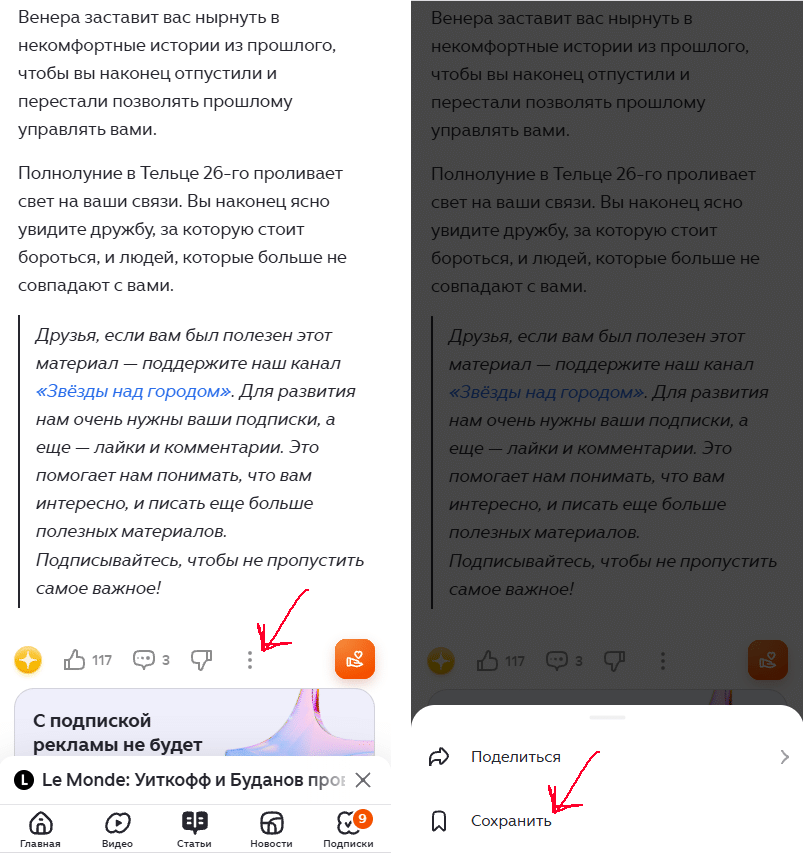
Шаг 2. Нажмите на «три точки» под статьей
Прокрутите статью до конца. Под ней, рядом с иконками лайка и комментария, вы увидите значок с тремя точками. Нажмите на него.
Шаг 3. Выберите «Сохранить»
Появится небольшое меню. Найдите там кнопку «Сохранить». Нажмите на неё. Готово! Статья у вас в кармане.
Нажмите «три точки» под статьей и кликните на «Сохранить». Материал окажется в ваших закладках
Шаг 4. Где теперь её искать?
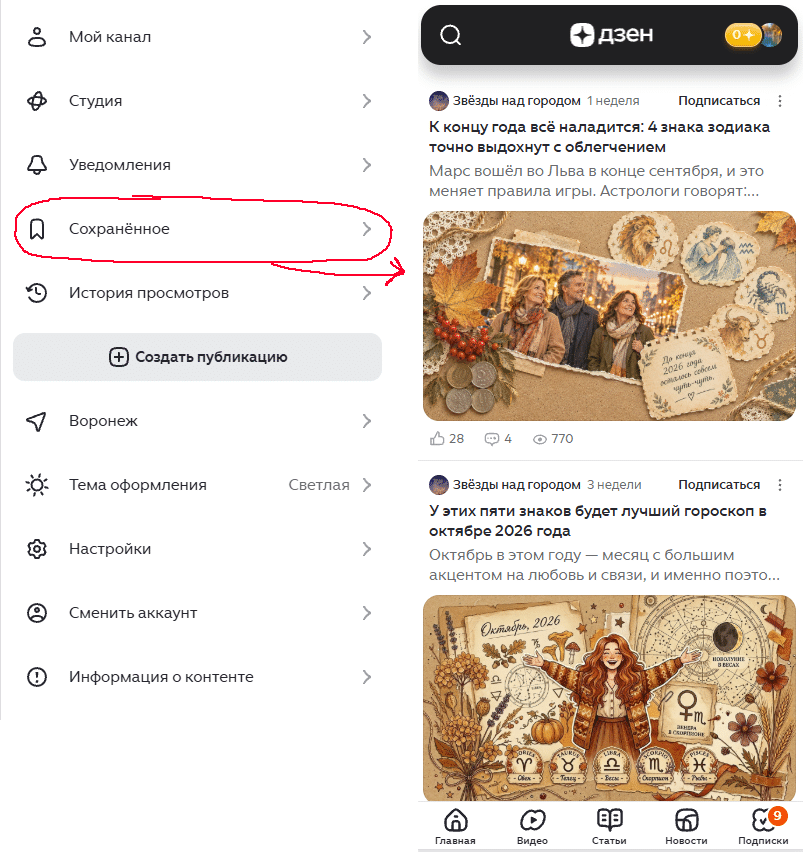
Чтобы вернуться к сохранённому, зайдите в свой профиль (иконка человечка или ваше фото в нижнем меню). Найдите раздел «Сохраненное». Там будут лежать все материалы, которые вы отметили.
Все сохраненные в закладки статьи находятся в вашем профиле
Что делать, если кнопка не находится?
Интерфейсы меняются, и иногда кнопки прячутся в самых неожиданных местах. Если вы не нашли «три точки» под статьей, попробуйте обновить страницу. Но самое главное — не расстраивайтесь. Если у вас не получилось сохранить статью сразу, вы всегда можете найти наш канал по названию в поиске и перечитать нужный материал.
Друзья, мы стараемся делать наши тексты не только интересными, но и удобными. Надеемся, эта маленькая инструкция поможет вам ничего не терять!
Всем привет! Спасибо, что читаете материалы на нашем сайте. Чтобы не пропускать новые статьи, подписывайтесь на оповещения. Для этого кликните на красный кружок снизу. Свое мнение о прочитанном материале можно оставить в комментариях.